Portal de mazos
Crear un mazo

Crear un mazo

Crea mazos desde cero, o copia y edita uno ya existente
a gusto.

Selección de formato/clase

Selecciona una de las siete clases especializadas y crea tu mazo con cualquier combinación de cartas, entre cartas de esa clase y Neutrales.
Si necesitas inspirarte, visita la Biblioteca de cartas y busca cartas de todas las clases.

Haz clic en Empezar a crear para abrir la pantalla de Creación de mazo. Toca Empezar a crear para abrir la pantalla de Creación de mazo.

Creación de mazos

Necesitas un mazo compuesto de 40 cartas para participar en las partidas.
En la pantalla de Creación de mazo, crea tu mazo de 40 cartas o guarda un mazo temporal de hasta 50 cartas para después.
Desplázate hacia abajo para obtener más detalles sobre las funciones específicas.
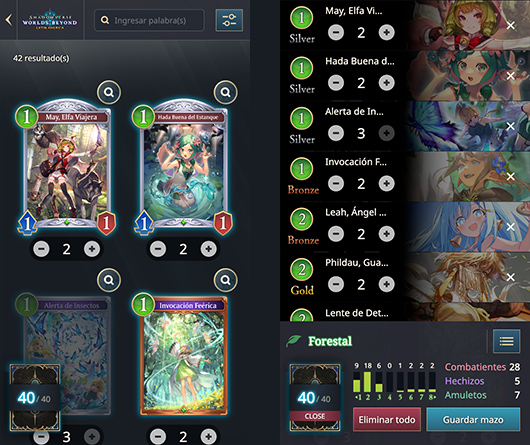
  • Imagen de carta
    Haz clic en una carta o en el botón más (+) debajo de ella para agregarla a tu mazo. (Puedes usar hasta tres copias de la misma carta en un mazo).
  • Ícono de lupa
    Haz clic en el ícono con forma de lupa para ver los detalles de una carta.
  • Búsqueda
    Busca cartas específicas por palabra clave, clase, costo, rareza y otros parámetros.
  • Resumen de mazo
    Mira el número de cartas en tu mazo y un desglose de su costo y tipo.
  • Contenido de mazo
    Identifica fácilmente las cartas que seleccionaste. Usa los botones más (+) y menos (-) para agregar o eliminar copias de una carta, o presiona el botón X para eliminar todas las copias de una carta de tu mazo.
  • Eliminar todo / Guardar mazo
    • Eliminar todo
      Presiona este botón para eliminar todas las cartas de tu mazo.
    • Guardar mazo
      Presiona este botón para guardar tu mazo.
  • Búsqueda
    Busca cartas específicas por palabra clave, clase, costo, rareza y otros parámetros.
  • Imagen de carta
    Toca una carta o el botón más (+) debajo de ella para agregarla a tu mazo. (Puedes usar hasta tres copias de la misma carta en un mazo).
  • Ícono de lupa
    Toca el ícono con forma de lupa para ver los detalles de una carta.
  • Ícono de edición de mazo
    Toca este ícono para ver el contenido de tu mazo y el botón Guardar.
  • Contenido de mazo
    Identifica fácilmente las cartas que seleccionaste. Usa los botones más (+) y menos (-) para agregar o eliminar copias de una carta, o presiona el botón X para eliminar todas las copias de una carta de tu mazo.
  • Resumen de mazo
    Mira el número de cartas en tu mazo y un desglose de su costo y tipo.
  • Eliminar todo / Guardar mazo
    • Eliminar todo
      Presiona este botón para eliminar todas las cartas de tu mazo.
    • Guardar mazo
      Presiona este botón para guardar tu mazo.

Guardar mazos

Si hay exactamente 40 cartas en tu mazo, aparecerá el botón Guardar mazo. Si tu mazo contiene menos o más de 40 cartas, el botón que aparecerá será Guardar temporalmente.
Si configuras tu mazo como público, otros jugadores podrán buscarlo en el Portal de mazos.
Debes iniciar sesión con tu cuenta del Portal de mazos para guardar mazos.
Un mazo debe contener entre 1 y 50 cartas para poder guardarlo temporalmente.
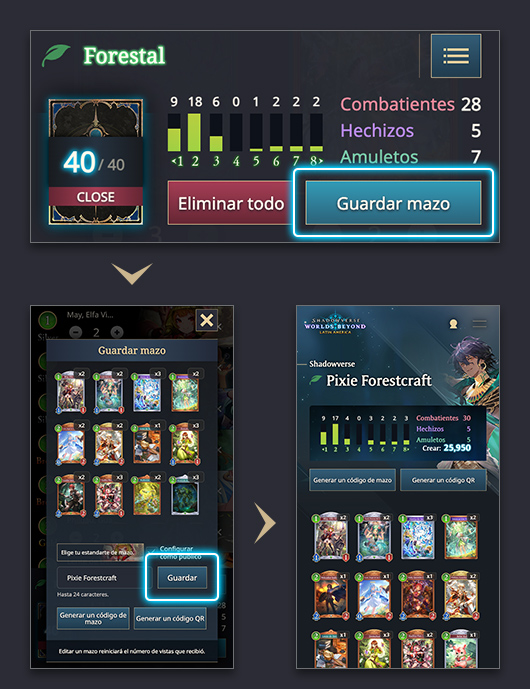
Cuando hayas guardado tu mazo, verás la pantalla de detalles correspondiente. Aquí podrás generar un código de mazo o publicar tu mazo en tus redes sociales.
Algunas funciones, como la publicación y generación de códigos, no estarán disponibles para los mazos guardados temporalmente.

Estandartes de mazos

Puedes elegir un estandarte para tu mazo cuando lo guardes.
El estandarte que elijas aparecerá en las búsquedas de mazos y en las listas de mazos públicos.

Gestión de mazos

Puedes acceder a los mazos guardados desde la página Mis mazos. Desde aquí podrás editar, eliminar, copiar y configurar cada mazo como "público" o "privado".
Los mazos guardados temporalmente se configurarán automáticamente como privados.