Portal de Baralhos
Construa um Baralho

Construa um Baralho

Crie baralhos do zero ou copie e edite um
para ficar do jeito que você preferir.

Seleção de Classe

Selecione uma das sete classes especializadas e construa seu baralho combinando cartas dessa classe e cartas Neutras.
Vá até a Biblioteca de Cartas para ver e pesquisar cartas de todas as classes se precisar de inspiração.

Clique em Comece a Construir para abrir a tela do Construtor de Baralhos. Toque em Comece a Construir para abrir a tela do Construtor de Baralhos.

Criação de Baralhos

O baralho tem que ter 40 cartas para participar de partidas.
Na tela do Construtor de Baralhos, você pode construir seu baralho de 40 cartas ou salvar um baralho temporário de até 50 cartas.
Desça a página para ver recursos específicos.
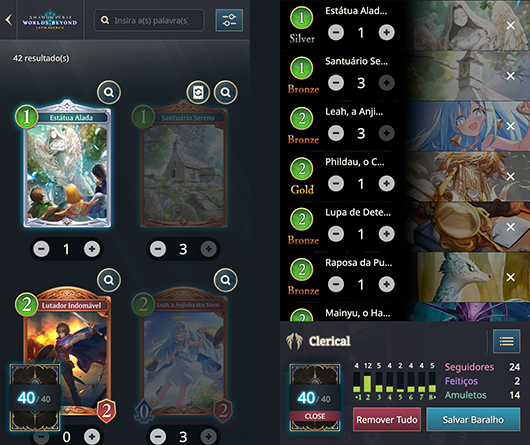
  • Imagem da Carta
    Clique em uma carta ou no botão de mais (+) para colocá-la no seu baralho. (Você pode selecionar até três cópias da mesma carta em um baralho.)
  • Ícone de Lupa
    Clique no ícone de lupa para visualizar os detalhes de uma carta.
  • Ferramentas de Busca
    Busque cartas específicas usando palavras-chave, classe, custo, raridade e outros parâmetros.
  • Prévia do Baralho
    Veja o número de cartas em seu baralho, o custo e o tipo de carta.
  • Conteúdo do Baralho
    Veja as cartas escolhidas mais rapidamente. Use os botões de mais (+) e menos (-) para colocar ou tirar cópias de uma carta ou o botão X para tirar todas as cópias de uma carta do seu baralho.
  • Remover Tudo / Salvar Baralho
    • Remover Tudo
      Pressione este botão para remover todas as cartas do seu baralho.
    • Salvar Baralho
      Pressione o botão para salvar o baralho.
  • Ferramentas de Busca
    Busque cartas específicas usando palavras-chave, classe, custo, raridade e outros parâmetros.
  • Imagem da Carta
    Toque em uma carta ou no botão de mais (+) para colocá-la no seu baralho. (Pode usar até três cópias da mesma carta em um baralho.)
  • Ícone de Lupa
    Toque no ícone de lupa para visualizar os detalhes de uma carta.
  • Editar Ícone do Baralho
    Toque neste ícone para ver o conteúdo do seu baralho, assim como o botão Salvar.
  • Conteúdo do Baralho
    Veja as cartas escolhidas mais rapidamente. Use os botões de mais (+) e menos (-) para colocar ou tirar cópias de uma carta ou o botão X para tirar todas as cópias de uma carta do seu baralho.
  • Prévia do Baralho
    Veja o número de cartas em seu baralho, o custo e o tipo de carta.
  • Remover Tudo / Salvar Baralho
    • Remover Tudo
      Pressione este botão para remover todas as cartas do seu baralho.
    • Salvar Baralho
      Pressione o botão para salvar o baralho.

Salvando Baralhos

Você precisa ter 40 cartas no baralho para o botão Salvar Baralho aparecer. Se ele tiver menos ou mais de 40 cartas, o botão Salvar Temporariamente será exibido.
Se você definir seu baralho como público, outros jogadores vão poder vê-lo no Portal de Baralhos.
Você precisa se conectar em sua conta no Portal de Baralhos para salvar baralhos.
Um baralho precisa ter entre 1 e 50 cartas para ser salvo temporariamente.
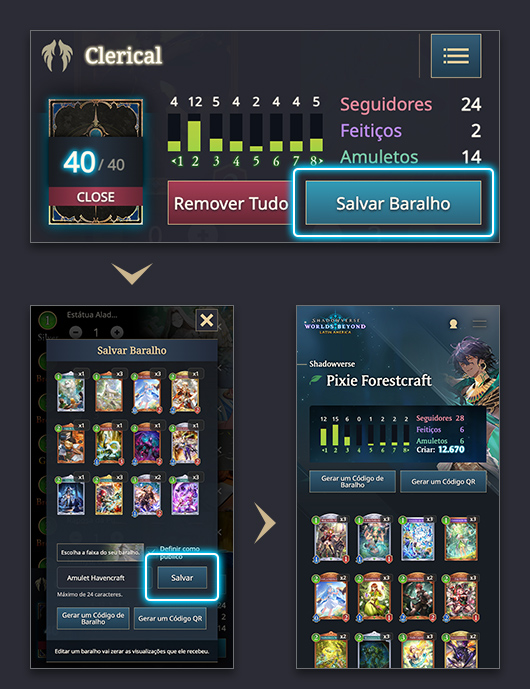
Depois de salvar o baralho, você verá a tela de detalhes do baralho. Aqui, você pode gerar um código de baralho ou postar seu baralho nas redes sociais.
Algumas funções, como a geração de códigos e postagens, não estão disponíveis para baralhos salvos temporariamente.

Faixas do Baralho

Escolha a faixa do seu baralho quando for salvar.
Esta faixa será exibida nas pesquisas de baralhos e nas listas de baralhos públicos.

Gerenciamento do Baralho

Os baralhos salvos ficam na página Meus Baralhos. Aqui você pode editar, excluir, copiar e alternar entre as configurações 'público' e 'privado' para cada baralho.
Os baralhos salvos temporariamente são definidos automaticamente como privados.